
Gdy przy uruchamianiu komputera nagle pojawia się ekran z prośbą o klucz odzyskiwania BitLocker, łatwo wpaść w panikę. To normalna reakcja, ale w większości przypadków klucz został wcześniej zapisany i da się go spokojnie odnaleźć. W tym artykule pokazuję, czym jest klucz odzyskiwania, dlaczego system o niego prosi i jak krok po kroku go znaleźć.
- Czym jest klucz odzyskiwania BitLocker
- Gdzie mógł zostać zapisany klucz odzyskiwania
- Jak znaleźć klucz odzyskiwania na koncie Microsoft
- Krok 1: Wejdź na stronę z kluczami
- Krok 2: Zaloguj się odpowiednim kontem
- Krok 3: Dopasuj klucz do urządzenia
- Jak szukać klucza na pendrivie, wydruku lub w pliku
- Pendrive z kluczem
- Wydruk na papierze
- Plik na innym dysku lub w sieci
- Komputer firmowy lub szkolny – kontakt z IT
- Co jeśli system jeszcze się uruchamia (dodatnia partycja)
- Gdy nie możesz znaleźć klucza – twarda prawda
- Jak zabezpieczyć się na przyszłość
Czym jest klucz odzyskiwania BitLocker
Klucz odzyskiwania BitLocker to 48‑cyfrowy kod, którego można użyć do odblokowania zaszyfrowanego dysku, gdy standardowe logowanie (hasło, PIN, TPM) z jakiegoś powodu nie działa. Działa jak „klucz zapasowy” – pozwala dostać się do danych, jeśli coś zmieniło się w sprzęcie lub konfiguracji i BitLocker nie ufa już bieżącemu środowisku startowemu.
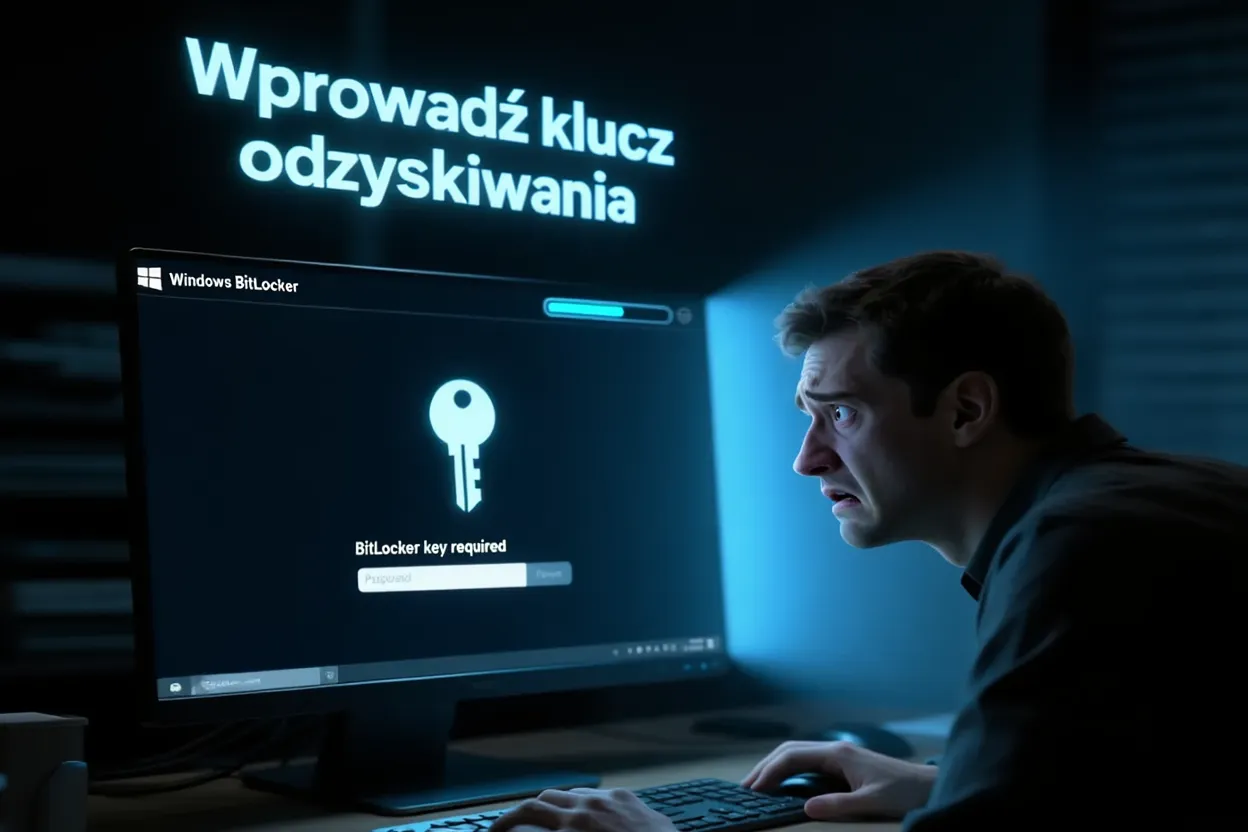
Najczęstsze sytuacje, w których system prosi o klucz odzyskiwania:
- aktualizacja lub zmiana BIOS/UEFI
- wymiana dysku, płyty głównej, zmiany w TPM
- zmiany w ustawieniach zabezpieczeń lub bootowania
- próba startu systemu w „podejrzanych” okolicznościach (np. po próbie ingerencji w dysk).
W takich momentach BitLocker przechodzi w tryb odzyskiwania i żąda 48‑cyfrowego kodu, aby mieć pewność, że naprawdę to Ty próbujesz odblokować dysk.
Gdzie mógł zostać zapisany klucz odzyskiwania
Klucz odzyskiwania nie powstaje „z powietrza” – musi być zapisany podczas włączania BitLockera lub szyfrowania dysku. W praktyce najczęściej trafia do jednego z tych miejsc:
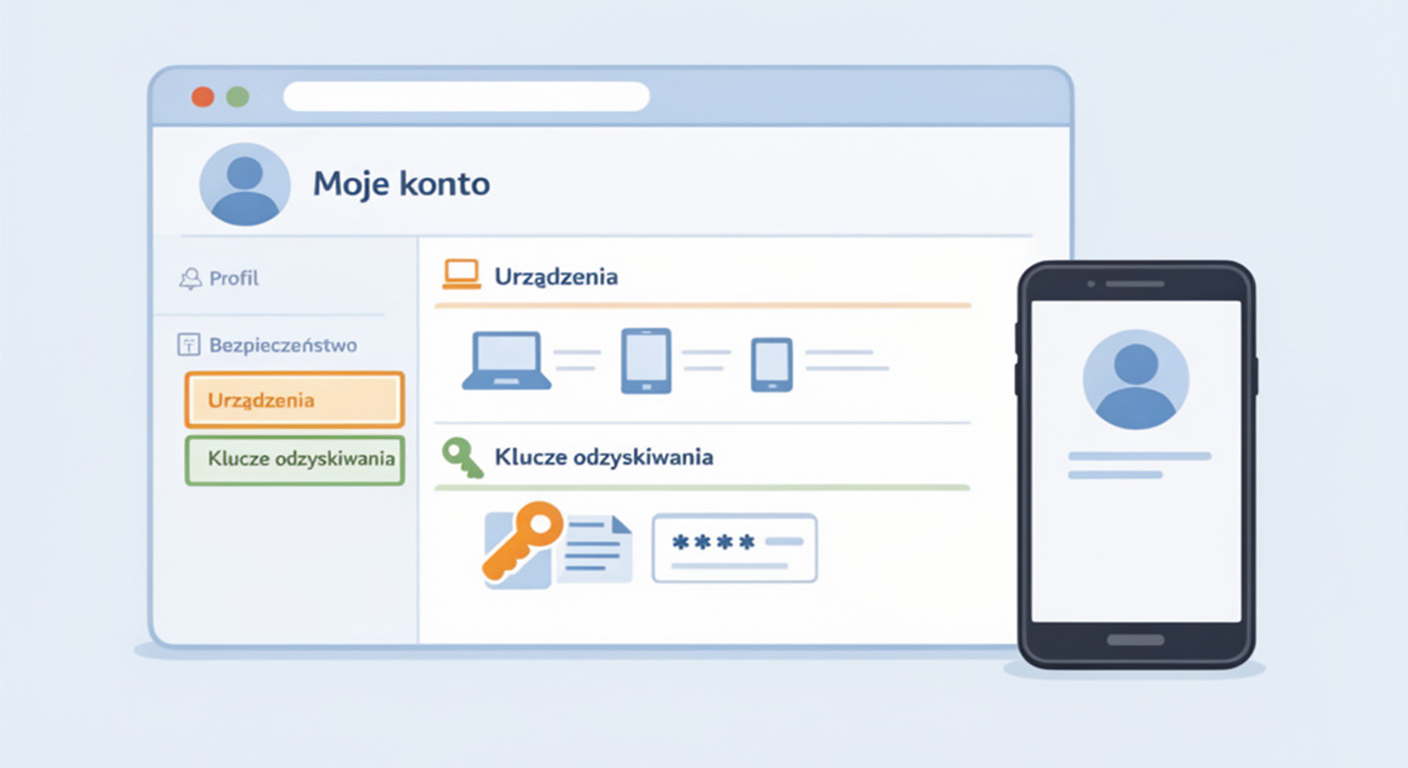
- konto Microsoft (dla użytkowników domowych)
- konto służbowe/szkolne (Azure AD / Entra ID, Active Directory)
- pendrive (plik .txt z kluczem)
- wydruk na papierze
- plik zapisany na innym dysku lub w sieci.
Dalsza część artykułu pokazuje krok po kroku, jak szukać klucza w każdym z tych miejsc.
Jak znaleźć klucz odzyskiwania na koncie Microsoft
To najczęstszy scenariusz w przypadku komputerów domowych z Windows 10 lub Windows 11, gdzie logujesz się kontem Microsoft.
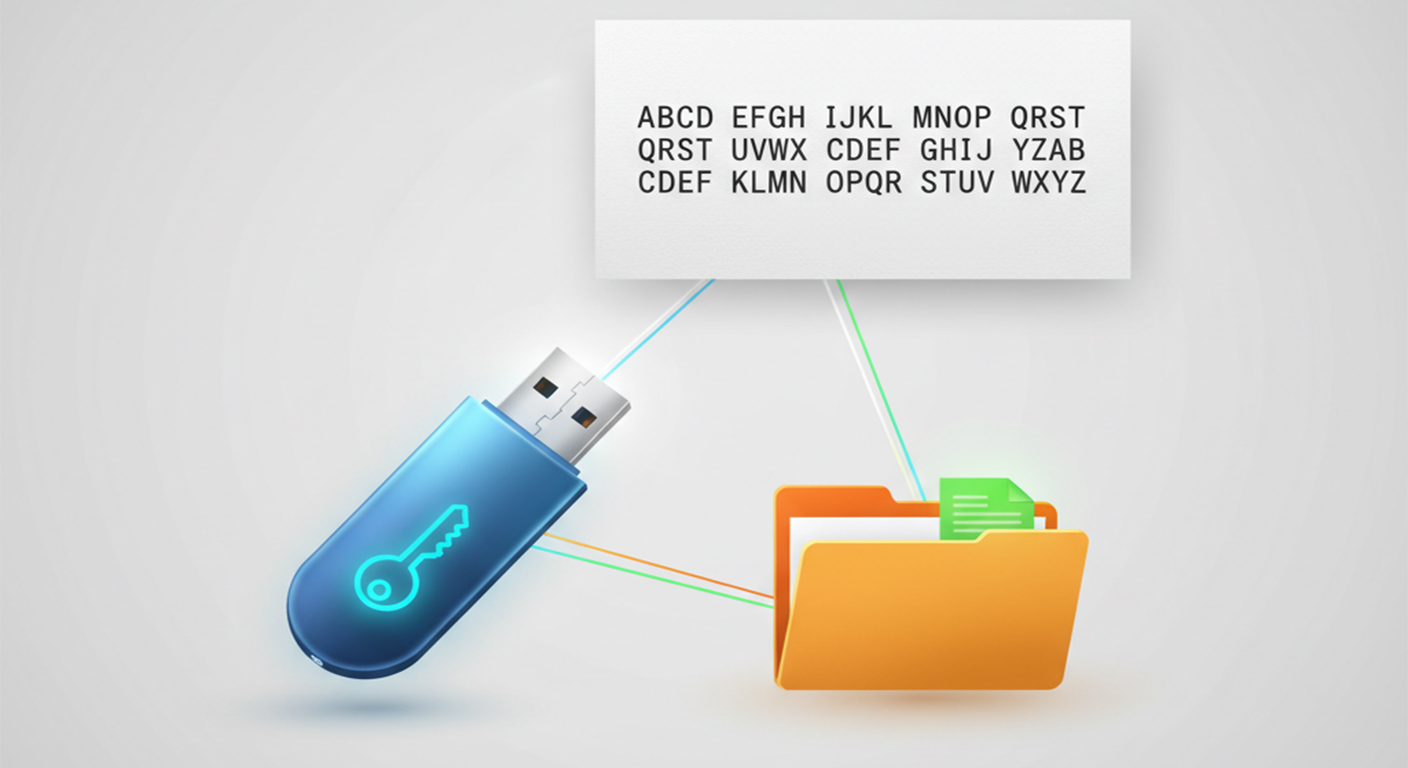
Krok 1: Wejdź na stronę z kluczami
- Na innym działającym urządzeniu (telefon, tablet, inny komputer) otwórz przeglądarkę.
- Wejdź na stronę:
- https://account.microsoft.com/devices/recoverykey – strona z zapisanymi kluczami BitLocker.
Krok 2: Zaloguj się odpowiednim kontem
- Zaloguj się tym samym kontem Microsoft, którego używasz na zablokowanym komputerze.
- Po zalogowaniu zobaczysz listę urządzeń i powiązanych z nimi kluczy odzyskiwania BitLocker.
Krok 3: Dopasuj klucz do urządzenia
- Na ekranie komputera z BitLockerem zobaczysz „Identyfikator klucza odzyskiwania” (Key ID) – zwykle pierwsze 8 znaków.
- W panelu online znajdź wpis, w którym ID klucza zgadza się z tym z ekranu (przynajmniej początkowe znaki).
- Skopiuj lub przepisz 48‑cyfrowy klucz odzyskiwania.
- Wprowadź ten klucz na zablokowanym komputerze na ekranie BitLockera i zatwierdź.
Jeżeli masz kilka kont Microsoft, koniecznie sprawdź wszystkie, których mogłeś używać na danym komputerze.
Jak szukać klucza na pendrivie, wydruku lub w pliku
Jeśli podczas włączania BitLockera wybrałeś zapis do pliku lub wydruk, klucz będzie poza kontem Microsoft.
Pendrive z kluczem
- Podłącz pendrive do innego działającego komputera.
- Otwórz jego zawartość i poszukaj pliku o nazwie w stylu „BitLocker Recovery Key XXXXX-XXXX-… .txt”.
- Otwórz plik i odczytaj 48‑cyfrowy klucz.
- Przepisz go na ekran BitLockera komputera zablokowanego.
Wydruk na papierze
- Przejrzyj segregatory, teczki i dokumenty, które mogły być wydrukowane przy zakupie lub konfiguracji komputera.
- Szukaj kartki z dużym ciągiem 48 cyfr i nagłówkiem w stylu „Microsoft BitLocker Administration and Monitoring” albo „BitLocker Recovery Key”.
- Przepisz klucz na ekran komputera.
Plik na innym dysku lub w sieci
- Sprawdź inne dyski wewnętrzne, zewnętrzne lub udziały sieciowe, na które mogłeś zapisać klucz.
- Szukaj plików .txt zawierających w nazwie słowa „BitLocker” lub „Recovery Key”.
- Po znalezieniu pliku otwórz go, odczytaj klucz i wpisz go na ekranie BitLockera.
Komputer firmowy lub szkolny – kontakt z IT
Jeśli używasz komputera służbowego lub szkolnego, klucz odzyskiwania zwykle jest przechowywany po stronie organizacji.

- Skontaktuj się z działem IT (helpdesk, administrator).
- Podaj im nazwę komputera i identyfikator klucza (Key ID) wyświetlany na ekranie BitLockera.
- Administratorzy mogą odszukać odpowiedni klucz w Active Directory, Entra ID/Azure AD lub w systemie zarządzania urządzeniami (MDM/UEM).
- Po otrzymaniu 48‑cyfrowego kodu wprowadź go na ekranie odzyskiwania.
W wielu firmach i uczelniach próba samodzielnego obejścia szyfrowania może być naruszeniem polityki bezpieczeństwa, więc najlepiej od razu zgłosić się do oficjalnego wsparcia.
Co jeśli system jeszcze się uruchamia (dodatnia partycja)
Zdarza się, że BitLocker prosi o klucz tylko przy odblokowaniu dodatkowej partycji, a system Windows nadal normalnie startuje. Wtedy można spróbować odczytać informacje o kluczach z poziomu systemu.
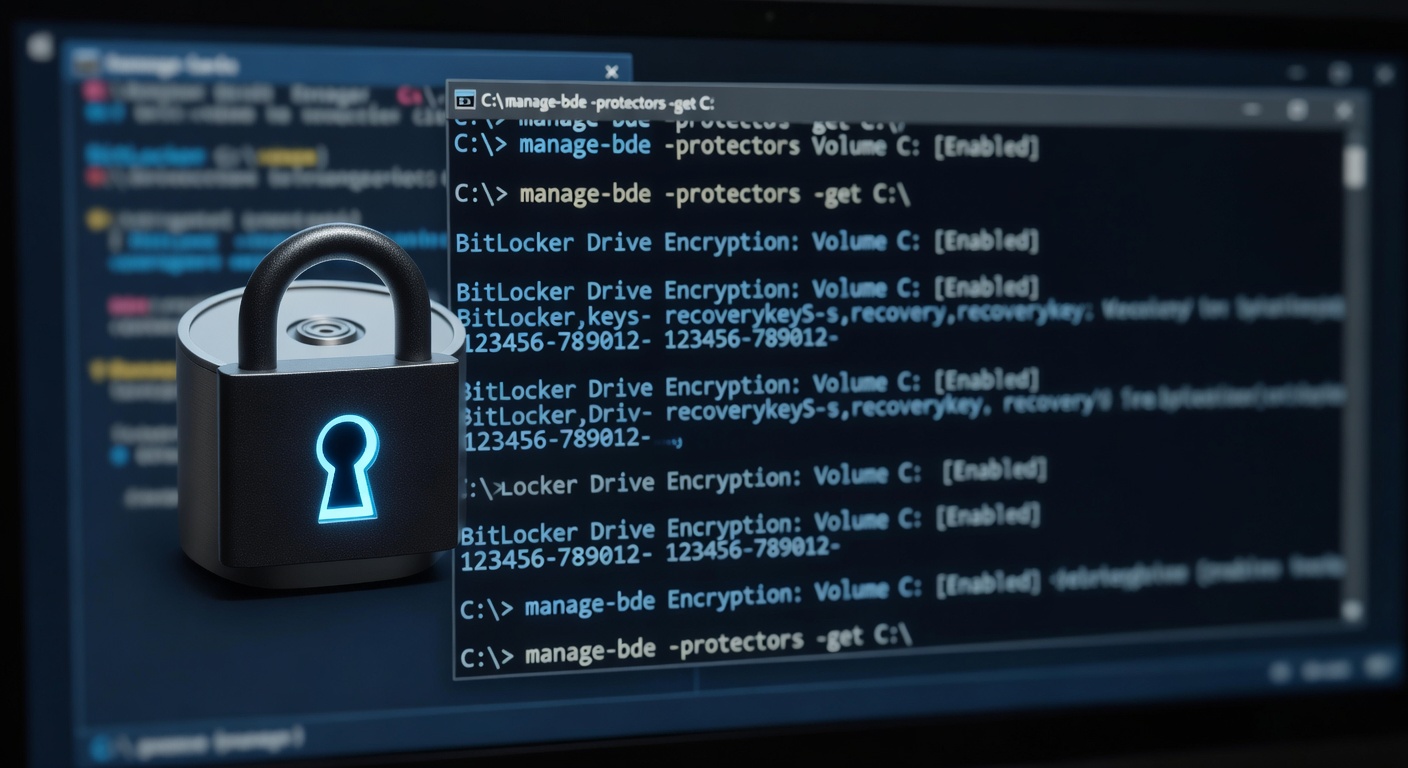
- Otwórz PowerShell jako administrator.
- Uruchom polecenie:
manage-bde -protectors -get C:(lub inna litera dysku, którego dotyczy problem). - Polecenie pokaże listę „protectorów” i identyfikatorów, co ułatwia dopasowanie właściwego klucza, np. do wpisu w koncie Microsoft.
To rozwiązanie jest jednak dla użytkowników, którzy wciąż mają dostęp do systemu i potrafią pracować z wierszem poleceń.
Gdy nie możesz znaleźć klucza – twarda prawda
Może się zdarzyć, że mimo wszystkich prób nie uda się znaleźć klucza:
- brak go na żadnym koncie Microsoft
- nie ma pendrive’a ani wydruku
- dział IT nie ma go w swoich systemach
- nie ma pliku z kluczem na innych dyskach czy w sieci.
W takiej sytuacji nie istnieje „magiczny” sposób na odszyfrowanie dysku – silne szyfrowanie BitLocker jest zaprojektowane tak, aby bez klucza danych nie dało się odzyskać. Zwykle pozostaje wtedy:
Z tego powodu Microsoft i specjaliści od bezpieczeństwa mocno podkreślają, że klucz odzyskiwania trzeba przechowywać w bezpiecznym miejscu i mieć co najmniej jedną kopię zapasową.
Jak zabezpieczyć się na przyszłość
Na koniec kilka praktycznych porad, które możesz dodać jako sekcję „na przyszłość”:

- Zapisz klucz odzyskiwania w co najmniej dwóch miejscach – np. konto Microsoft plus wydruk w bezpiecznej szufladzie.
- Nie przechowuj jedynej kopii klucza na tym samym, zaszyfrowanym dysku.
- Po każdym większym „grzebaniu” w BIOS/UEFI, TPM lub sprzęcie sprawdź stan BitLockera i zrób backup klucza.
- Regularnie rób kopie zapasowe ważnych danych na zewnętrzny dysk lub do chmury – klucz odzyskiwania nie zastępuje backupu.
Dzięki temu kolejny komunikat „Wprowadź klucz odzyskiwania BitLocker” będzie tylko nieprzyjemnym, ale kontrolowanym etapem, a nie katastrofą z utratą wszystkich danych.