W skrócie
Microsoft przywraca rozbudowaną personalizację paska zadań w Windows 11, pozwalając znów swobodnie edytować szybkie akcje i ukrywać niepotrzebne kafelki. Jednocześnie pojawia się nowe podmenu oszczędzania energii z przełącznikami takich funkcji jak tryb ciemny, jasność oszczędna czy kontrast ekranu, ułatwiające wydłużenie czasu pracy na baterii. Zmiany są szczególnie istotne dla użytkowników laptopów oraz osób, które ceniły elastyczność znaną z Windows 10 i oczekiwały powrotu pełnej kontroli nad wyglądem i działaniem paska zadań.
Dlaczego Microsoft cofa kontrowersyjną decyzję?
Wraz z premierą Windows 11 firma mocno uprościła Centrum sterowania i szybkie akcje, ograniczając możliwości ich edycji w stosunku do Windows 10. Wielu wieloletnich użytkowników uznało to za krok wstecz – trudno było usunąć zbędne ikony, a pasek zadań sprawiał wrażenie „zabetonowanego”. Fala negatywnych opinii trafiła do Centrum opinii, gdzie społeczność systematycznie zgłaszała potrzebę odzyskania głębszej personalizacji.
Microsoft ostatecznie zdecydował się odpowiedzieć na te prośby, przywracając elastyczność znaną z poprzedniej wersji systemu, ale w połączeniu z nowoczesnym wyglądem Windows 11. To pokazuje, że rozwój interfejsu jest dziś dialogiem z użytkownikami – firma nie tylko wprowadza własną wizję, ale też koryguje kurs, gdy funkcjonalność cierpi na rzecz czystej estetyki. Oficjalne informacje o zmianach w interfejsie Windows można śledzić na oficjalnej stronie Microsoft.
Najważniejsze zmiany w pasku zadań Windows 11
Edytowalne szybkie akcje w Centrum sterowania
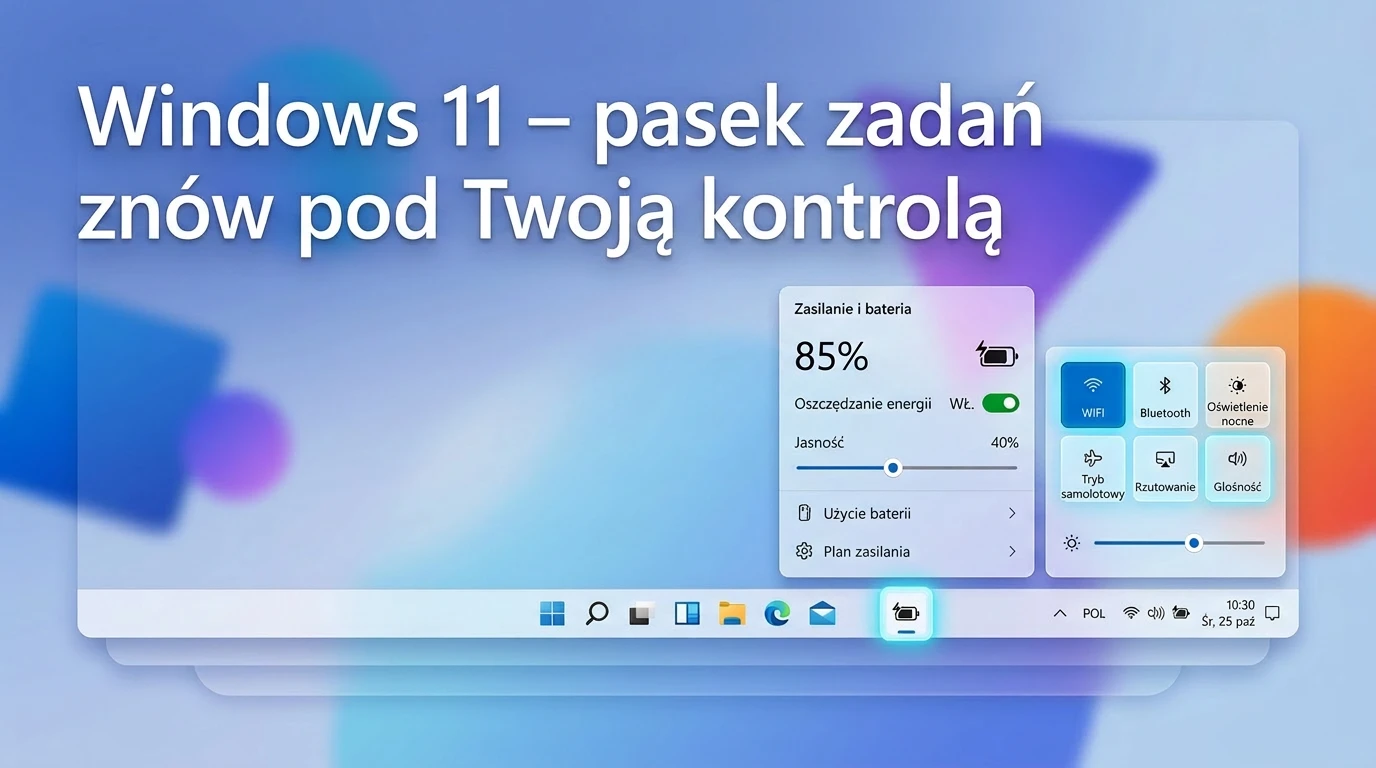
Kluczową nowością jest powrót pełnej edycji szybkich akcji dostępnych po kliknięciu ikony sieci, głośnika czy baterii w zasobniku systemowym. Zamiast sztywnej listy, użytkownik zyskuje znów możliwość decydowania, które przełączniki są widoczne, a które zostają ukryte.
Możesz np.:
- usunąć zbędne kafelki, takie jak tryb samolotowy, jeśli nigdy z niego nie korzystasz,
- dodać w łatwo dostępne miejsce skróty do Wi‑Fi, Bluetooth, Oświetlenia nocnego czy funkcji powiązanych z ekranem,
- uporządkować panel tak, aby najważniejsze przełączniki były dostępne „pod kciukiem”, a reszta nie zaśmiecała interfejsu.
W efekcie Centrum sterowania przestaje być statycznym, narzuconym zestawem opcji, a staje się dynamicznym panelem dostosowanym do konkretnego stylu pracy.
Nowe podmenu oszczędzania energii przy ikonie baterii
Drugim dużym dodatkiem jest podmenu oszczędzania energii, rozwijane po kliknięciu strzałki obok ikony baterii na pasku zadań. To miejsce, w którym zebrano szereg ustawień mających realny wpływ na czas pracy laptopa na jednym ładowaniu.
Z tego poziomu możesz szybko przełączać m.in.:
- Tryb ciemny systemu,
- opcję jasności oszczędnej,
- ustawienia kontrastu,
- tryb zasilania powiązany z „Energy saver” (oszczędzanie energii).
Część z tych funkcji już działa na urządzeniach z baterią, a kolejne – takie jak rekomendacje dotyczące optymalizacji energii – mają pojawić się w następnych kompilacjach. To ważny krok w kierunku uproszczenia zarządzania energią, szczególnie dla osób, które nie lubią przeklikiwać się przez rozbudowane menu Ustawień.
Lepsza kontrola dźwięku i urządzeń
Wraz z odświeżeniem paska zadań Microsoft ulepsza także zarządzanie dźwiękiem w zasobniku systemowym. Do systemu trafia współdzielony wskaźnik audio, który umożliwia wygodne sterowanie głośnością dla wielu podłączonych urządzeń – na przykład słuchawek, głośników zewnętrznych czy monitora z własnym audio.
Najważniejsze korzyści z nowego podejścia:
- niezależne suwaki głośności dla poszczególnych urządzeń, dostępne bezpośrednio z zasobnika,
- szybsze przełączanie się między źródłami audio, bez grzebania w panelu Ustawień,
- bardziej czytelny interfejs, który ułatwia pracę z wieloma urządzeniami peryferyjnymi.
Dla osób korzystających z kilku zestawów audio (np. do grania, pracy i rozmów wideo) to duże ułatwienie w codziennym scenariuszu „podłącz/odłącz”. Ogólne informacje o nowych funkcjach dźwięku w Windows 11 Microsoft publikuje w dokumentacji dla użytkowników na stronach pomocy systemu Windows.
Jak skorzystać z nowych funkcji w praktyce?
Opisane zmiany trafiają w pierwszej kolejności do wersji zapoznawczych Windows 11, dostępnych dla uczestników programów testowych, a następnie będą stopniowo udostępniane wszystkim użytkownikom w ramach aktualizacji systemu. Aby w pełni wykorzystać nowe możliwości paska zadań, warto zadbać o aktualność instalacji Windows w sekcji Windows Update.
Gdy funkcje pojawią się w Twoim systemie, dobrym pierwszym krokiem będzie:
- przejrzenie panelu szybkich akcji i usunięcie wszystkiego, czego naprawdę nie używasz,
- dodanie kafelków odpowiadających Twoim codziennym potrzebom (np. Wi‑Fi, Bluetooth, udostępnianie ekranu, tryb nocny),
- przetestowanie nowego podmenu baterii na laptopie i sprawdzenie, jaki wpływ mają poszczególne przełączniki na realny czas pracy.
W połączeniu z innymi funkcjami Windows 11, takimi jak układy przyciągania okien czy integracja z usługami Microsoft 365, daje to spójny zestaw narzędzi dla osób, które traktują system jako główne środowisko pracy.
Podsumowanie
Zmiany w pasku zadań Windows 11 pokazują, że Microsoft wraca do bardziej pragmatycznego podejścia: zamiast forsować jedną, minimalistyczną wizję, daje użytkownikowi narzędzia do samodzielnego ułożenia interfejsu. Pełna edycja szybkich akcji, nowe podmenu oszczędzania energii i lepsza kontrola audio realnie poprawiają komfort pracy – szczególnie na laptopach i na stanowiskach, gdzie Windows jest centrum codziennych zadań.
Dla osób, które tęskniły za elastycznością znaną z Windows 10, to aktualizacja zdecydowanie warta uwagi: nie wymaga dodatkowych zakupów, a jedynie aktualnego systemu, a w zamian oferuje wygodniejszy, bardziej „ludzki” pasek zadań. Jeśli korzystasz z Windows 11 na co dzień, warto poświęcić kilka minut na ułożenie paska pod siebie – zyskasz szybszy dostęp do kluczowych funkcji i lepszą kontrolę nad czasem pracy baterii.