W skrócie
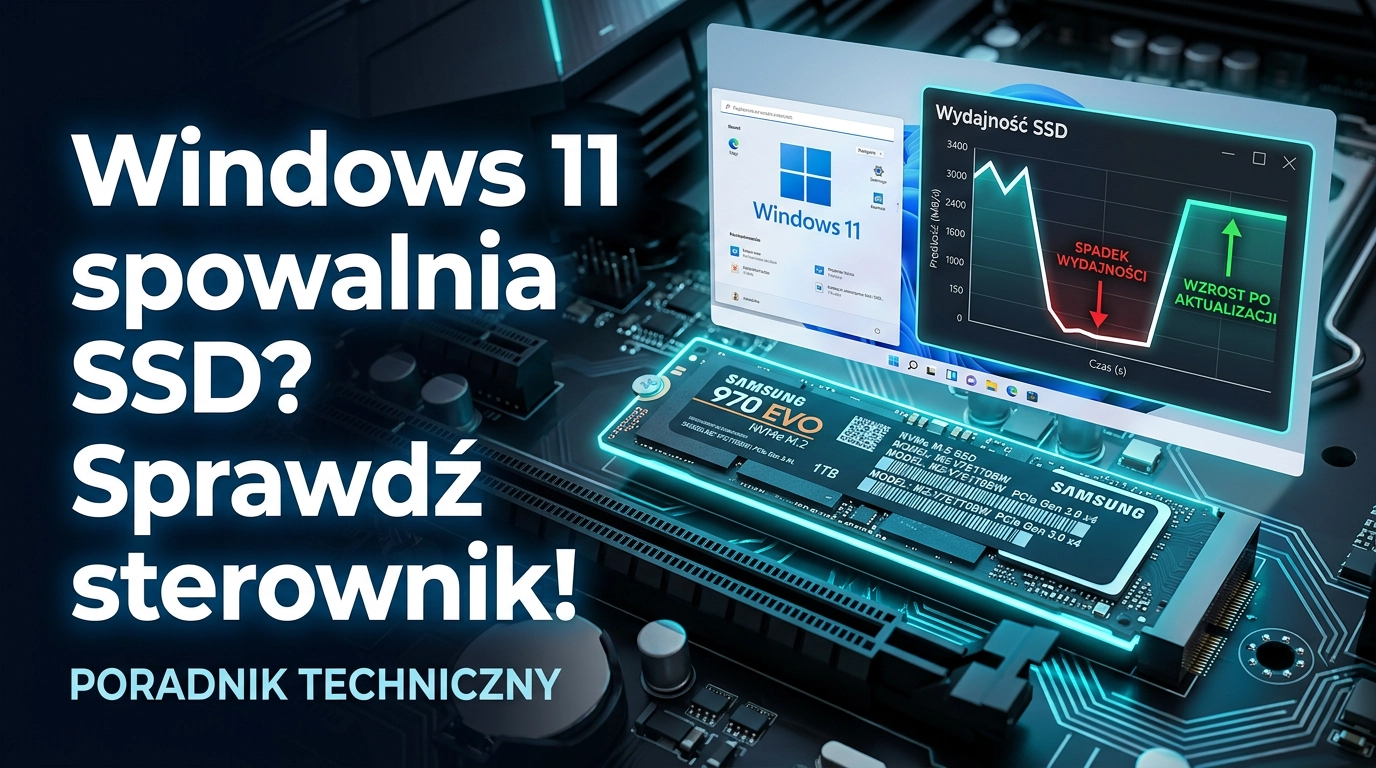
Po aktualizacji do Windows 11 jeden z użytkowników odkrył, że jego Samsung 970 Evo NVMe stracił ponad 70% wydajności sekwencyjnego odczytu i zapisu, mimo że sprzęt był w pełni sprawny. Winny okazał się ogólny sterownik Microsoftu, który system zainstalował zamiast dedykowanego, a ręczne wgranie właściwego sterownika natychmiast przywróciło normalne prędkości. To ważna lekcja dla wszystkich, którzy migrują z Windows 10 do Windows 11, szczególnie na szybkich SSD NVMe – po aktualizacji warto sprawdzić wyniki w benchmarku i stan sterowników.
Historia jednego SSD: od rakiety do ślimaka
Cała sytuacja wyszła na jaw, gdy użytkownik, który przeszedł z Windows 10 na Windows 11, postanowił porównać wydajność swojego dysku SSD Samsung 970 Evo NVMe przed i po aktualizacji. Zamiast typowych wartości rzędu 3400 MB/s odczytu sekwencyjnego i 2500 MB/s zapisu sekwencyjnego, zobaczył w CrystalDiskMark wyniki na poziomie około 897 MB/s (odczyt) i 859 MB/s (zapis). To niemal czterokrotne spowolnienie odczytu i niemal trzykrotne spowolnienie zapisu względem tego, co ten model powinien oferować.
Co ważne, nie mówimy o tanim SATA SSD, tylko o pełnoprawnym dysku SSD NVMe, który normalnie wykorzystuje szerokie pasmo PCIe do osiągania bardzo wysokich prędkości sekwencyjnych. Z punktu widzenia użytkownika efekt jest prosty: dłuższe instalacje gier, wolniejsze kopiowanie dużych plików, powolne ładowanie projektów wideo czy bibliotek zdjęć.
Dzięki temu, że przed aktualizacją został zrobiony test bazowy, łatwo dało się uchwycić różnicę – bez tego wielu użytkowników prawdopodobnie uznałoby, że „tak po prostu działa Windows 11”. Sam użytkownik skomentował, że to „dobre przypomnienie, by robić testy wydajności po uaktualnieniu z Windows 10 do 11”, bo dopiero wtedy widać, co się naprawdę zmieniło.
Gdzie zniknęły gigabajty na sekundę? Rola sterownika
Źródłem problemu okazał się sterownik dysku. Pod Windows 10 970 Evo działał na odpowiednim sterowniku, który w pełni wykorzystywał możliwości kontrolera NVMe, kolejek poleceń i pamięci podręcznej. Po przejściu na Windows 11, system sam z siebie podmienił go na ogólny sterownik Microsoftu, który co prawda pozwalał dyskowi działać, ale bardzo mocno ciął prędkość sekwencyjną.
Po ręcznej instalacji właściwego sterownika wydajność odczytu wzrosła około czterokrotnie, a zapisu prawie trzykrotnie – czyli wróciła do wartości zbliżonych do specyfikacji producenta. Co ciekawe, testy pokazały, że losowa wydajność (małe bloki danych w różnych miejscach) nie ucierpiała tak bardzo, co sugeruje, że to głównie obsługa sekwencyjnych operacji przez sterownik ogólny była problematyczna.
Możliwą przyczyną jest sposób, w jaki sterownik Microsoftu zarządza kolejkami poleceń NVMe oraz pamięcią podręczną SLC, która w nowoczesnych dyskach pełni kluczową rolę przy wysokich obciążeniach. Jeżeli ogólny sterownik nie potrafi optymalnie współpracować z kontrolerem konkretnego modelu SSD, efektem jest dokładnie to, co zobaczył użytkownik – drastyczny spadek prędkości przy pracy z dużymi plikami.
Co zmieniły wersje Windows 11 24H2 i 25H2
Problem nie dotyczy wszystkich instalacji Windows 11, ale w artykule wyraźnie wskazano, że szczególnie narażone są najnowsze wersje Windows 11 24H2 i 25H2. Te wydania różnią się technicznie od Windows 10 22H2 na tyle, że część sterowników pamięci masowej, które działały bez zarzutu w poprzedniej generacji systemu, jest w nowym środowisku zastępowana przez bardziej „ogólne” odpowiedniki Microsoftu.
Z punktu widzenia użytkownika wygląda to często tak: „system działa”, więc wszystko wydaje się w porządku, a spadek wydajności przy sekwencyjnych transferach bywa trudny do zauważenia bez porównania benchmarków. Jeśli jednak często kopiujesz duże pliki, pracujesz z materiałem wideo, maszynami wirtualnymi lub grami instalowanymi na SSD, różnica pomiędzy ~900 MB/s a 3000+ MB/s bywa ogromna.
Microsoft bardzo intensywnie promuje migrację do Windows 11, w tym do najnowszej wersji 25H2, również poprzez własne narzędzia aktualizacyjne. W tej komunikacji rzadko pojawia się jednak informacja, że po przejściu na nową wersję system może zainstalować inne sterowniki dla dysków niż te, które były używane w Windows 10, a to bezpośrednio przekłada się na wydajność.
Jak sprawdzić, czy Twój SSD też zwolnił
Jeśli niedawno przesiadłeś się z Windows 10 na Windows 11 (szczególnie 24H2 lub 25H2), warto poświęcić 10–15 minut na szybki przegląd stanu dysku.
Najprostszy scenariusz:
- Uruchom benchmark dysku
Pobierz narzędzie CrystalDiskMark i wykonaj test sekwencyjnego odczytu/zapisu. Następnie porównaj wyniki z wartościami deklarowanymi przez producenta Twojego SSD – znajdziesz je na stronie produktu, np. na stronie Samsung Polska. - Sprawdź, jaki sterownik obsługuje SSD
W Menedżerze urządzeń w Windows sprawdź, czy Twój dysk NVMe nie działa przypadkiem na ogólnym sterowniku Microsoftu, mimo że producent oferuje własny. - Zaktualizuj sterownik i firmware
Dla dysków Samsung dobrym narzędziem jest aplikacja Samsung Magician, która pozwala zarówno zaktualizować sterownik, jak i firmware dysku. Aktualne wersje często usuwają błędy wydajnościowe i poprawiają stabilność pod Windows 11.
Jeśli po aktualizacji sterownika zauważysz istotny skok prędkości (jak w opisanym przypadku – kilkukrotny wzrost), znaczy, że trafiłeś dokładnie na ten sam problem. Warto wówczas zachować zrzuty z benchmarków „przed i po”, bo przydadzą się przy ewentualnej diagnostyce czy dyskusjach z pomocą techniczną.
Dobre praktyki przy migracji na Windows 11
Przykład z Samsung 970 Evo NVMe pokazuje, że sam proces aktualizacji systemu to za mało – konieczne jest też świadome podejście do sterowników i testów po migracji. Kilka prostych zasad:
- Zrób test przed aktualizacją
Jeszcze na Windows 10 uruchom CrystalDiskMark i zapisz wyniki – to będzie Twoja „linia odniesienia”. - Po aktualizacji powtórz benchmark
Porównanie liczby do liczby jasno pokaże, czy coś się pogorszyło, nawet jeśli subiektywnie system „działa normalnie”. - Od razu zainstaluj narzędzia producenta dysku
W przypadku Samsungów – Samsung Magician, w przypadku innych marek – odpowiednie programy z ich oficjalnych stron. - Regularnie sprawdzaj sterowniki magazynu danych
Nie zakładaj, że sterownik z Windows Update zawsze jest optymalny – w przypadku magazynu danych często lepsze są sterowniki dedykowane udostępniane przez producenta SSD.
To proste działania, ale mogą zdecydować, czy Twój dysk NVMe będzie działał jak sprzęt z ulotki, czy jak budżetowy SSD sprzed kilku lat.
Podsumowanie
Opisany przypadek pokazuje jasno, że spadek wydajności SSD po aktualizacji do Windows 11 nie musi oznaczać uszkodzenia sprzętu, lecz często wynika z doboru sterownika. Jeden ogólny sterownik Microsoftu potrafi ograniczyć prędkość Samsung 970 Evo NVMe o ponad 70%, a jedno ręczne przełączenie na sterownik producenta natychmiast przywraca pełne osiągi.
Z praktycznego punktu widzenia ta „nowość” jest istotna przede wszystkim dla użytkowników korzystających z szybkich SSD NVMe – graczy, twórców wideo, osób pracujących na dużych plikach czy maszynach wirtualnych. Jeśli korzystasz z Windows 11, szczególnie w wersjach 24H2 lub 25H2, warto raz na jakiś czas uruchomić benchmark i upewnić się, że system nie marnuje potencjału Twojego nośnika. Inwestycja w szybki dysk ma sens tylko wtedy, gdy system naprawdę pozwala mu „rozwinąć skrzydła” – a w tym wypadku kluczem jest świadome zarządzanie sterownikami i korzystanie z narzędzi producenta takich jak Samsung Magician.