W skrócie
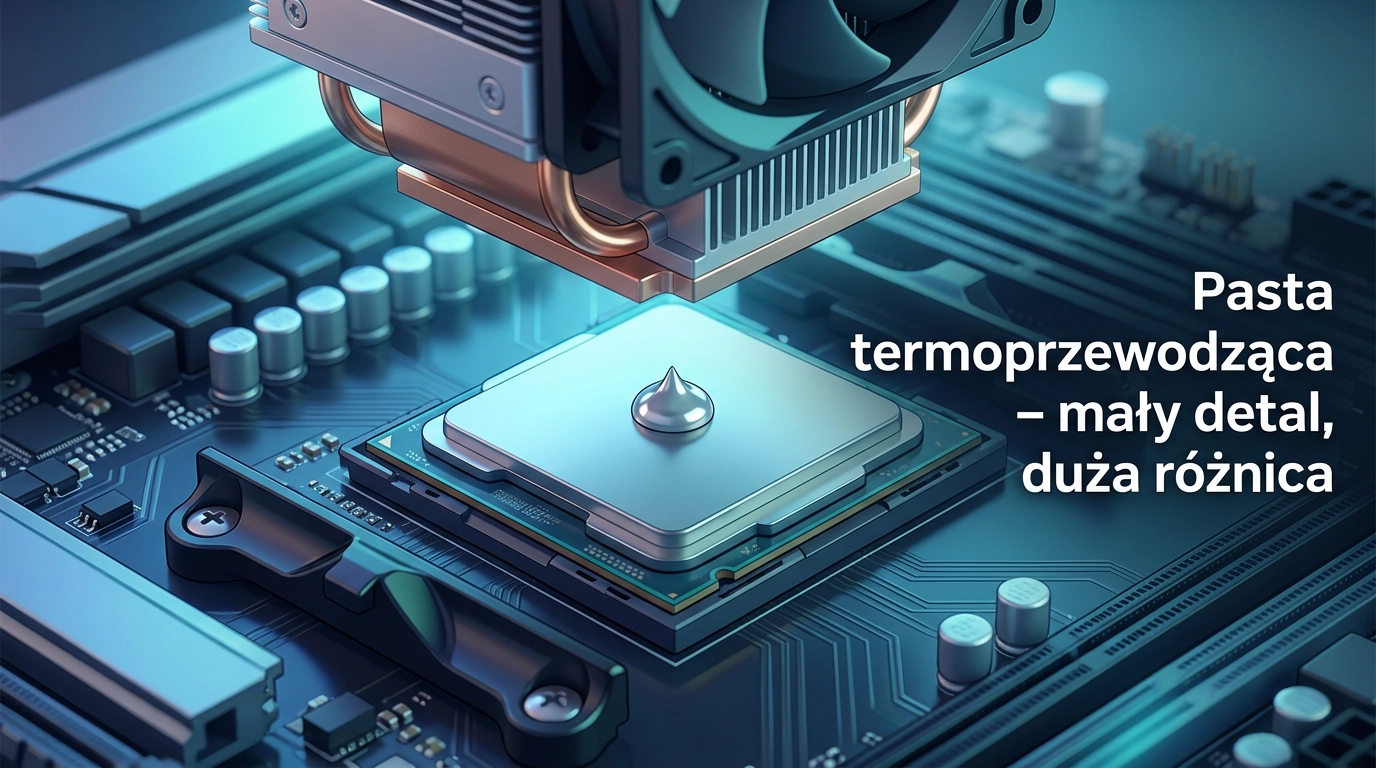
Pasta termoprzewodząca wypełnia mikroszczeliny między procesorem a radiatorem i dzięki temu skutecznie odprowadza ciepło z CPU do układu chłodzenia. Bez niej – albo gdy jest stara i wyschnięta – procesor szybko się przegrzewa, komputer zwalnia, wyłącza się, a w skrajnym przypadku może dojść do uszkodzenia sprzętu. Na rynku jest kilka typów past (silikonowe, metaliczne, ceramiczne, ciekłe metale) i przy odrobinie ostrożności każdy użytkownik jest w stanie samodzielnie ją wymienić.
- W skrócie
- Dlaczego w ogóle potrzebujesz pasty termoprzewodzącej
- Co się dzieje, gdy pasty nie ma albo jest zużyta
- Rodzaje past – co je różni i dla kogo która
- Pasty silikonowe
- Pasty metaliczne
- Pasty ceramiczne
- Ciekłe metale
- Jak często wymieniać pastę i po czym poznać, że czas już minął
- Wymiana pasty – wbrew pozorom do ogarnięcia w domu
- Dodatkowe rady dla użytkowników PC i laptopów
- Podsumowanie
Dlaczego w ogóle potrzebujesz pasty termoprzewodzącej
Procesor podczas pracy zamienia sporą część pobieranej energii w ciepło, które trzeba jak najszybciej odprowadzić do radiatora i dalej – do powietrza wyrzucanego przez wentylatory. Na pierwszy rzut oka wydaje się, że IHS procesora (metalowa „czapka” na CPU) i podstawa chłodzenia są idealnie gładkie, więc po dociśnięciu przylegają do siebie wzorowo.
W praktyce w skali mikroskopowej obie powierzchnie są pełne mikronierówności i szczelin, które wypełnia powietrze – a powietrze jest bardzo słabym przewodnikiem ciepła. To właśnie tutaj wchodzi pasta termoprzewodząca:
- wypełnia puste przestrzenie między procesorem a radiatorem,
- wypiera z nich powietrze,
- tworzy lepszą ścieżkę przewodzenia ciepła z CPU do chłodzenia.
Bez tej cienkiej warstwy nawet najlepsze chłodzenie powietrzne czy AiO nie ma szans wykorzystać swojego potencjału – powierzchnie „widzą się” przez warstwę izolującego powietrza zamiast przez materiał przewodzący ciepło.
Co się dzieje, gdy pasty nie ma albo jest zużyta
Brak pasty, jej błędne nałożenie albo zwyczajnie stara, wyschnięta pasta to prosta droga do typowych objawów przegrzewania:
- nagłe spadki wydajności (throttling) – procesor automatycznie obniża taktowanie, żeby się nie spalić,
- samoczynne wyłączanie się komputera – mechanizm ochronny przed zbyt wysoką temperaturą,
- wyraźnie głośniejsza praca – wentylatory kręcą na maksimum, próbując nadrobić słabe odprowadzanie ciepła,
- w dłuższej perspektywie ryzyko skrócenia żywotności procesora oraz płyty głównej.
Pasta nie jest wieczna – z czasem wysycha, twardnieje i traci swoje właściwości przewodzenia ciepła. Jeśli widzisz, że temperatury CPU rosną, choć nie zmieniłeś sposobu użytkowania, albo komputer po kilku latach nagle stał się wyraźnie głośniejszy pod obciążeniem, to dobry moment, by pomyśleć o wymianie pasty.
Rodzaje past – co je różni i dla kogo która
Na rynku znajdziesz kilka głównych kategorii past termoprzewodzących:
Pasty silikonowe
- Najtańsze i najprostsze w użyciu.
- Zazwyczaj o przeciętnej wydajności – wystarczające do biurowych i bardzo podstawowych zastosowań, ale bez rewelacji.
Pasty metaliczne
- Zawierają drobinki metali, które poprawiają przewodnictwo cieplne.
- Z reguły oferują lepszą wydajność niż klasyczne silikonowe pasty.
- Dobry wybór dla komputerów domowych i gamingowych, jeśli nie chcesz bawić się w skrajne rozwiązania.
Pasty ceramiczne
- Często wskazywane jako kompromis między ceną a wydajnością.
- Dobre przewodnictwo, łatwa aplikacja, brak przewodzenia prądu.
- Świetna opcja dla większości użytkowników – od zwykłych PC po bardziej rozbudowane zestawy.
Ciekłe metale
- Najbardziej wydajne pod względem przewodzenia ciepła – idealne dla entuzjastów, overclockerów i bardzo gorących procesorów.
- Przewodzą prąd, więc wymagają dużej ostrożności: kropla, która „ucieknie” na elementy płyty głównej, może spowodować zwarcie.
- Często stosowane między IHS a blokiem chłodzenia lub nawet bezpośrednio na rdzeniu w bardzo zaawansowanych konfiguracjach.
Dla typowego użytkownika PC (praca + gry) dobra pasta ceramiczna lub metaliczna będzie w zupełności wystarczająca. Po ciekłe metale warto sięgać dopiero wtedy, gdy naprawdę wiesz, co robisz i potrzebujesz każdego dodatkowego stopnia mniej.
Jak często wymieniać pastę i po czym poznać, że czas już minął
W artykule podkreślono, że pasta z czasem traci właściwości i zaleca się jej wymianę co kilka lat – częściej w sprzęcie pracującym intensywnie (gaming, obróbka wideo, stacje robocze). Nie ma jednej sztywnej liczby, bo zależy to od:
Z praktycznego punktu widzenia sygnały alarmowe to:
- zauważalny wzrost temperatur procesora względem tego, co było „kiedyś” przy podobnym obciążeniu,
- częstsze wchodzenie wentylatora na wysokie obroty,
- throttling i nagłe wyłączenia sprzętu pod obciążeniem.
Jeżeli komputer ma 3–5 lat i nikt nigdy nie ruszał chłodzenia CPU, wymiana pasty to dobry, tani „serwis odświeżający”, który często potrafi zbić temperatury o kilkanaście stopni.
Wymiana pasty – wbrew pozorom do ogarnięcia w domu
Sam proces wymiany pasty termoprzewodzącej nie jest tak straszny, jak wygląda na zdjęciach z poradników. W skrócie sprowadza się do:
- Demontażu chłodzenia procesora.
- Delikatnego usunięcia starej pasty z powierzchni CPU i podstawy coolera (np. ręcznik papierowy + odpowiedni środek czyszczący).
- Nałożenia nowej pasty w odpowiedniej ilości (najczęściej niewielka kropla na środek).
- Ponownego, równomiernego dociśnięcia chłodzenia i zamocowania go zgodnie z instrukcją.
W tekście autor odsyła do szczegółowego poradnika na benchmark.pl, który krok po kroku pokazuje proces wymiany pasty termicznej – to dobry start dla osób, które robią to pierwszy raz.
Jeśli nie czujesz się pewnie z rozbieraniem laptopa, zawsze możesz zlecić wymianę w serwisie – koszt robocizny często i tak jest niższy niż potencjalne problemy z przegrzanym CPU.
Dodatkowe rady dla użytkowników PC i laptopów
Choć artykuł skupia się na roli pasty, warto dołożyć kilka praktycznych wskazówek, które z nią współgrają:
- Dbaj o czystość układu chłodzenia – nawet najlepsza pasta nie pomoże, jeśli radiator i wentylator są zawalone kurzem.
- Monitoruj temperatury – proste programy typu HWMonitor czy HWiNFO pozwalają szybko sprawdzić, w jakich zakresach pracuje Twój CPU.
- Zwracaj uwagę na objawy – głośniejszy komputer, spadki FPS w grach po kilku minutach czy nagłe restarty to typowe symptomy przegrzewania.
Regularna wymiana pasty + czyszczenie chłodzenia to podstawowy „serwis okresowy” komputera, bardzo niedoceniany przez wielu użytkowników.
Podsumowanie
Pasta termoprzewodząca to idealny przykład elementu, o którym większość osób przypomina sobie dopiero wtedy, gdy komputer zaczyna się przegrzewać i wariować. Tymczasem to właśnie ta cienka warstwa materiału między procesorem a radiatorem w dużej mierze decyduje o temperaturach CPU, stabilności systemu i żywotności sprzętu.
Moim zdaniem to jedna z najtańszych i najbardziej opłacalnych rzeczy, jakie możesz zrobić dla swojego komputera – szczególnie, jeśli sprzęt ma już kilka lat, a temperatury wyraźnie poszły w górę. Dobra pasta (ceramiczna lub metaliczna) plus godzina pracy – własnej albo serwisu – często potrafią dosłownie „odmłodzić” komputer, obniżyć hałas i poprawić stabilność działania. W świecie, gdzie łatwo wydać setki złotych na nowy cooler, warto zacząć od tego groszowego, ale kluczowego detalu.