W skrócie
Microsoft dodał do Windows 11 możliwość pominięcia aktualizacji podczas pierwszej konfiguracji systemu (OOBE), wprowadzając widoczny przycisk „Aktualizuj później”. Dzięki temu na nowych komputerach i po czystej instalacji można szybciej przejść do pulpitu, a łatki pobrać samodzielnie później z Windows Update. Zmiana dotyczy głównie użytkowników domowych i osób kupujących nowe laptopy, upraszczając i skracając pierwszy kontakt z systemem.
Koniec przymusowego czekania przy pierwszym uruchomieniu
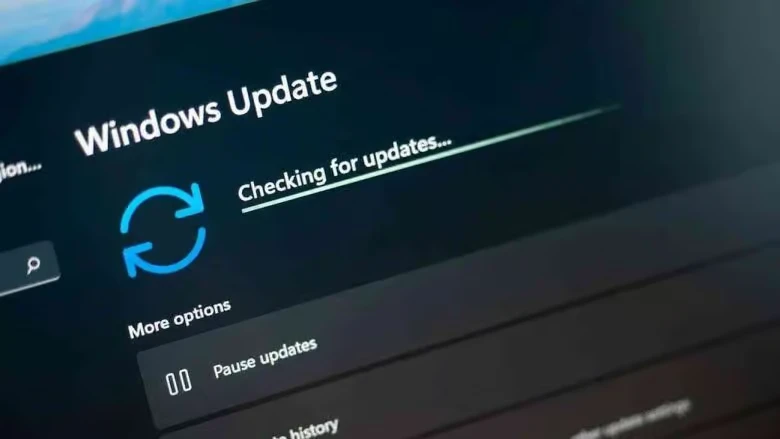
Do tej pory konfiguracja Windows 11 wymuszała pobranie i instalację aktualizacji już na etapie pierwszego uruchomienia systemu, w tzw. OOBE (Out-of-box experience). W praktyce oznaczało to, że świeżo po zakupie laptopa lub po czystej instalacji trzeba było czasem kilkanaście–kilkadziesiąt minut patrzeć na obracające się kółko i pasek postępu. Jeśli do tego dojdzie słabe Wi‑Fi albo duży pakiet skumulowanych łatek, „pierwsze uruchomienie” potrafiło zamienić się w mało przyjemny oczekiwanie.
Microsoft postanowił to zmienić i wprowadził nowy przycisk „Aktualizuj później” widoczny w kreatorze OOBE. Użytkownik może teraz wybrać: albo od razu zastosować aktualizacje, albo dokończyć konfigurację i przejść do pulpitu, a aktualizacjami zająć się później w Ustawieniach -> Windows Update. To prosta funkcja, ale znacząco skraca czas od wyjęcia sprzętu z pudełka do faktycznego korzystania z systemu.
Więcej o samym Windows 11 i sposobach aktualizacji znajdziesz na oficjalnej stronie Microsoft.
Jak działa nowa opcja „Aktualizuj później”?
Zmiana została wprowadzona bezpośrednio w ekranie konfiguracji OOBE, który widzimy przy pierwszym starcie lub po instalacji od zera. W miejscu, gdzie wcześniej system automatycznie sprawdzał i pobierał poprawki, pojawia się teraz czytelna opcja pominięcia tego kroku. Co ważne – nie są potrzebne żadne obejścia, modyfikacje rejestru czy skrypty; jest to oficjalny, widoczny element interfejsu przeznaczony dla zwykłego użytkownika.
Nowa funkcja dotyczy domowych, niezarządzanych urządzeń – czyli typowych komputerów osobistych, laptopów konsumenckich itp. W środowiskach firmowych administratorzy nadal mogą wymuszać obowiązkowe aktualizacje przez polityki grupy i inne narzędzia zarządzania, więc tam zachowanie instalatora może być inne. Dla użytkownika domowego różnica jest od razu odczuwalna: może wreszcie odłożyć aktualizacje na moment, gdy ma na to czas i dobrą sieć, zamiast być blokowanym przy pierwszym uruchomieniu.
Co to zmienia w codziennym korzystaniu z Windows 11?
Przede wszystkim przyspiesza start na nowym sprzęcie – kupujesz laptopa, przechodzisz przez kilka ekranów konfiguracji i zamiast czekać na długie pobieranie łatek, po prostu lądujesz na pulpicie. To szczególnie wygodne, gdy konfigurujesz kilka urządzeń pod rząd albo robisz szybką reinstalację tylko po to, by coś sprawdzić. Aktualizacje nadal są widoczne w Windows Update i nie znikają – po prostu nie blokują już całego procesu.
Microsoft przypomina jednak, że aktualizacje bezpieczeństwa warto zainstalować możliwie szybko po zakończeniu konfiguracji. Odkładanie ich „na wieczne później” zwiększa ryzyko podatności na znane luki, a te łatki są właśnie po to, by system łatać na bieżąco. Najrozsądniejszy scenariusz: najpierw szybkie wejście na pulpit, doinstalowanie podstawowych aplikacji, podłączenie do stabilnej sieci, a potem uruchomienie pełnego pakietu aktualizacji z poziomu ustawień.
Dodatkowe informacje o zarządzaniu Windows Update i czasowym wstrzymywaniu aktualizacji znajdziesz w dokumentacji na stronie wsparcia Microsoft.
Powiązane zmiany w Windows Update: pauza bez limitu
Nowa możliwość pominięcia aktualizacji przy pierwszym uruchomieniu wpisuje się w szerszy trend, w którym Microsoft daje użytkownikom więcej kontroli nad Windows Update. Firma wprowadziła niedawno również opcję pauzowania aktualizacji na dowolny czas, bez wcześniejszych sztywnych limitów liczby tygodni. Oznacza to, że użytkownik ma większą swobodę decydowania, kiedy system ma się aktualizować.
Z perspektywy komfortu pracy to duży plus – mniej niespodziewanych restartów w środku prezentacji czy gry. Z drugiej strony, większa swoboda to też większa odpowiedzialność: jeśli ktoś całkowicie „zapomni” o aktualizacjach, jego system stanie się podatny na dawno załatane luki. Dlatego w praktyce warto korzystać z tej kontroli rozsądnie, np. odkładając aktualizacje tylko wtedy, gdy naprawdę przeszkadzają, i regularnie samemu sprawdzać ich dostępność.
Co dalej z ograniczeniami w OOBE Windows 11?
Zmiana w aktualizacjach to nie jedyny temat wokół OOBE w Windows 11. Pojawiają się informacje, że Microsoft rozważa złagodzenie wymogu obowiązkowego konta Microsoft przy konfiguracji, co od dawna krytykują zarówno użytkownicy, jak i niektórzy inżynierowie firmy. Na razie nie ma jednak oficjalnego potwierdzenia pełnego „odblokowania” trybu lokalnego konta na wszystkich edycjach.
Bez zmian pozostają również inne ograniczenia, takie jak włączony domyślnie BitLocker czy konieczność aktywnego połączenia z internetem w trakcie instalacji. Dla wielu osób, które konfigurują komputery w miejscach o słabym zasięgu lub bez sieci, nadal jest to problem. Nowy przycisk „Aktualizuj później” jest więc krokiem w dobrym kierunku, ale nie rozwiązuje wszystkich bolączek związanych z pierwszą konfiguracją Windows 11.
Aktualne wymagania systemowe i szczegóły instalacji Windows 11 znajdziesz na oficjalnej stronie Microsoft.
Podsumowanie
Nowy przycisk „Aktualizuj później” w OOBE Windows 11 to drobna zmiana w interfejsie, która realnie poprawia komfort korzystania z systemu. Użytkownik wreszcie decyduje, czy chce od razu instalować poprawki, czy najpierw szybko wejść na pulpit i zająć się aktualizacjami później. W mojej ocenie jest to funkcja, na którą Windows 11 powinien był postawić od początku – najbardziej zyskają na niej osoby często instalujące system, użytkownicy nowych laptopów oraz wszyscy, którzy nie lubią być zmuszani do czekania na aktualizacje w najmniej wygodnym momencie. Trzeba tylko pamiętać, by po tej szybszej konfiguracji faktycznie wrócić do Windows Update i zadbać o bezpieczeństwo systemu.