W skrócie
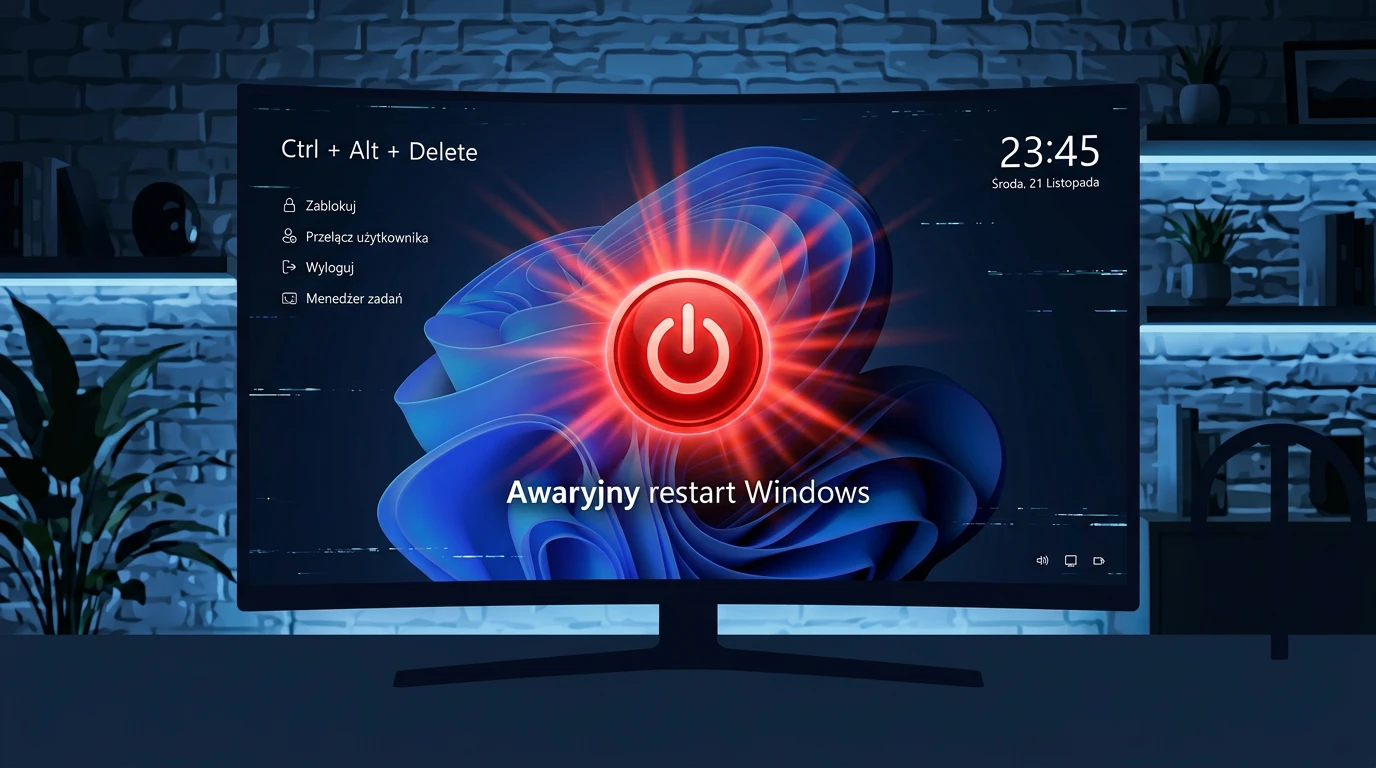
Windows 10 i Windows 11 mają wbudowaną, mało znaną funkcję awaryjnego restartu, ukrytą pod ikoną zasilania na ekranie Ctrl + Alt + Delete. Pozwala ona natychmiast zrestartować system, gdy komputer całkowicie przestaje reagować i zawiodły inne metody. To rozwiązanie dla użytkowników, którzy wolą kontrolowany restart zamiast brutalnego wyłączania zasilania przyciskiem na obudowie.
- W skrócie
- Tajny „przycisk paniki” w Windows – o co chodzi?
- Jak uruchomić ukryty awaryjny restart krok po kroku
- Dlaczego to bezpieczniejsze niż twarde wyłączenie zasilania?
- Kiedy warto użyć awaryjnego restartu, a kiedy lepiej odpuścić?
- Techniczne kulisy – co dzieje się „pod maską”?
- Dobre praktyki przed sięgnięciem po awaryjny restart
- Podsumowanie
Tajny „przycisk paniki” w Windows – o co chodzi?
W nowszych wersjach Windows 10 i Windows 11 Microsoft dodał specjalny mechanizm wymuszonego restartu, działający jako „ostatnia deska ratunku”, gdy system się zawiesi i nie reaguje nawet na Menedżer zadań. Funkcja ta nie jest widoczna wprost w menu, ale ukrywa się pod ikoną zasilania na ekranie wywoływanym skrótem Ctrl + Alt + Delete. Producent traktuje ją jako ostateczność, gdy standardowe sposoby zamknięcia systemu zawodzą.
Co ważne, ten awaryjny restart jest realizowany programowo w ramach systemu operacyjnego, a nie przez odcinanie zasilania. Dzięki temu ryzyko uszkodzenia danych czy sprzętu jest niższe niż przy nagłym przytrzymaniu fizycznego przycisku zasilania.
Jak uruchomić ukryty awaryjny restart krok po kroku
Poniżej znajdziesz prostą instrukcję, jak skorzystać z tej funkcji, gdy Windows całkowicie się „zawieści”:
- Naciśnij na klawiaturze kombinację Ctrl + Alt + Delete.
- Poczekaj, aż pojawi się ekran z opcjami takimi jak „Blokada”, „Przełącz użytkownika”, „Wyloguj” i dostęp do Menedżera zadań.
- Spójrz w prawy dolny róg ekranu – znajduje się tam przycisk zasilania obok ikon sieci i ułatwień dostępu.
- Przytrzymaj klawisz Ctrl i kliknij ikonę zasilania.
- System wyświetli pełnoekranowe ostrzeżenie informujące, że kliknięcie przycisku spowoduje natychmiastowy restart i utratę niezapisanych danych oraz że funkcja powinna być używana wyłącznie w ostateczności.
- Jeśli jesteś pewien, że nic innego już nie pomoże, kliknij OK, aby natychmiast zrestartować komputer.
Po zatwierdzeniu Windows od razu rozpocznie restart, bez czekania na zamknięcie programów czy zapisanie otwartych dokumentów. To zachowanie zbliżone do „twardego” resetu, ale wykonywane pod kontrolą systemu.
Dlaczego to bezpieczniejsze niż twarde wyłączenie zasilania?
W sytuacji krytycznego zawieszenia wielu użytkowników od razu sięga po przycisk zasilania na obudowie lub wręcz odłącza komputer od prądu. Takie działanie może jednak skończyć się uszkodzeniem systemu plików, a w skrajnych przypadkach także problemami sprzętowymi. Ukryty awaryjny restart w Windows został stworzony właśnie po to, aby zmniejszyć ryzyko takich konsekwencji.
Microsoft zaprojektował tę funkcję jako kontrolowany sposób wymuszenia restartu, który ogranicza negatywny wpływ na integralność systemu operacyjnego. System kończy pracę natychmiast, ale nadal robi to „po swojemu”, zamiast być nagle pozbawionym zasilania. Nadal oczywiście tracisz wszystkie niezapisane zmiany w dokumentach czy projektach, ale szansa na poważne uszkodzenie systemu jest mniejsza niż przy brutalnym odcięciu prądu.
Jeśli chcesz dowiedzieć się więcej o standardowych metodach zamykania i ponownego uruchamiania systemu, warto zajrzeć na oficjalną stronę Microsoft.
Kiedy warto użyć awaryjnego restartu, a kiedy lepiej odpuścić?
Z ukrytej funkcji awaryjnego restartu nie powinno się korzystać przy każdym drobnym problemie, bo jej głównym celem są sytuacje skrajne. Oto przykładowe scenariusze, kiedy może się przydać:
- Komputer całkowicie przestał odpowiadać, kursor się nie porusza, a skróty klawiaturowe nie działają, poza Ctrl + Alt + Delete.
- Menedżer zadań uruchamia się, ale nie pozwala na zamknięcie zawieszonych procesów lub sam przestaje reagować.
- Próby standardowego restartu z poziomu menu Start nie działają, a system „wisi” na ekranie zamykania.
Z kolei w mniej dramatycznych sytuacjach lepiej sięgnąć po bezpieczniejsze metody:
- Restart z poziomu menu Start (przycisk Zasilanie → Uruchom ponownie).
- Użycie skrótu Alt + F4 na pulpicie i wybranie opcji „Uruchom ponownie”.
- Wykonanie polecenia
shutdown -r -t 00w Wierszu polecenia uruchomionym jako administrator. - Skorzystanie z komendy Restart-Computer w PowerShell, jeśli pracujesz w środowisku skryptowym.
Zasada jest prosta: z awaryjnego restartu korzystaj dopiero wtedy, gdy wszystkie powyższe metody zawiodły lub nie są dostępne ze względu na stopień zawieszenia systemu.
Techniczne kulisy – co dzieje się „pod maską”?
Choć z perspektywy użytkownika wszystko sprowadza się do jednego komunikatu i kliknięcia OK, w tle dzieje się nieco więcej. System uruchamia specjalny tryb restartu, który pomija dużą część standardowej procedury zamykania aplikacji, co tłumaczy natychmiastowy efekt działania. Jednocześnie restart nadal wykonywany jest przez mechanizmy systemu operacyjnego, a nie przez fizyczne odcięcie zasilania.
Dzięki temu Windows ma szansę choć częściowo zadbać o system plików i krytyczne struktury danych przed ponownym startem. To kompromis między szybkością działania „przycisku paniki” a minimalizacją ryzyka poważnych uszkodzeń systemu. W praktyce możesz traktować tę funkcję jako odpowiednik wirtualnego, kontrolowanego „resetu” komputera.
Dobre praktyki przed sięgnięciem po awaryjny restart
Aby ograniczyć straty i ryzyko problemów po użyciu awaryjnego restartu, warto trzymać się kilku prostych zasad:
- Regularnie zapisuj swoją pracę w dokumentach, projektach czy arkuszach – im częściej, tym lepiej.
- Jeśli system zaczyna zwalniać lub „przycinać się”, spróbuj najpierw zamknąć pojedyncze aplikacje i zrestartować komputer w standardowy sposób.
- Upewnij się, że masz aktualne kopie zapasowe najważniejszych plików, np. w OneDrive lub innym rozwiązaniu chmurowym.
- Aktualizuj system Windows oraz sterowniki – wiele zawieszeń jest skutkiem błędów, które producent usuwa w nowszych wersjach.
Dla użytkowników pracujących zawodowo przy komputerze – grafików, twórców wideo, programistów czy księgowych – świadomość istnienia ukrytego awaryjnego restartu może być kluczowa, gdy każda minuta przestoju oznacza realne straty.
Podsumowanie
Ukryty awaryjny restart w Windows 10 i Windows 11 to sprytnie schowana funkcja, która może dosłownie uratować sytuację, gdy komputer kompletnie przestaje reagować. Dzięki niej nie musisz od razu sięgać po twarde wyłączenie zasilania, które bywa ryzykowne dla systemu i danych. To narzędzie dla świadomych użytkowników, którzy rozumieją, że jest to opcja „ostatniej szansy”, a nie codzienny sposób zamykania systemu. Warto o niej wiedzieć, ale jeszcze bardziej warto tak dbać o system i programy, by sięgać po nią jak najrzadziej.
Na co dzień polecałbym traktować tę funkcję jak gaśnicę: dobrze jest wiedzieć, gdzie jest i jak działa, ale używać tylko wtedy, gdy naprawdę „pali się” i żadne inne rozwiązanie nie działa.