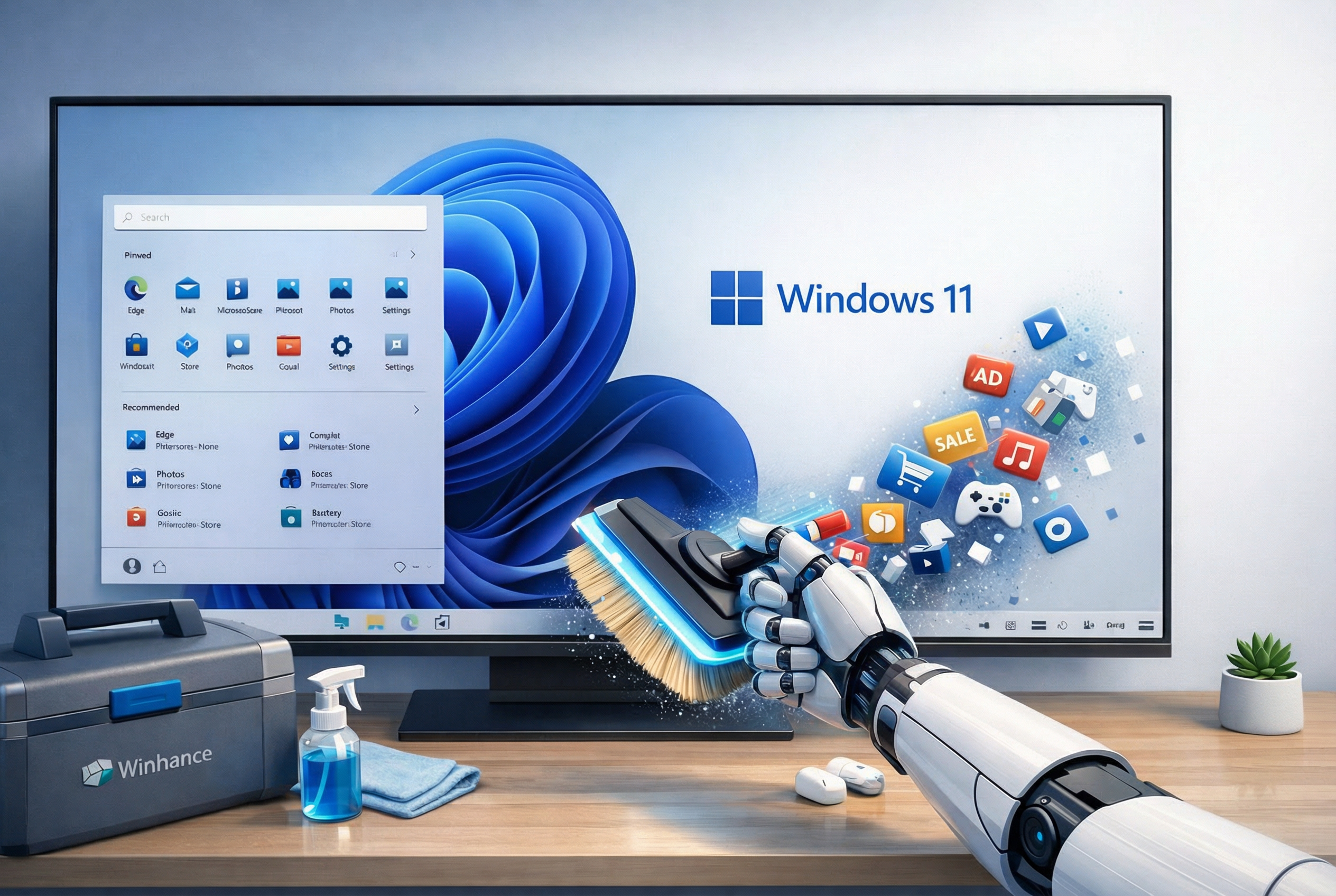
Artykuł opisuje, jak pozbyć się bloatware i zbędnych komponentów w Windows 11 w 2026 roku, aby przyspieszyć działanie komputera i odciążyć system. Pokazuje, że standardowe narzędzia Microsoftu często nie pozwalają na pełne usunięcie preinstalowanych aplikacji, dodatków oraz funkcji powiązanych z AI. Z tego powodu autor proponuje użycie zewnętrznego, darmowego narzędzia Winhance, które umożliwia głębsze czyszczenie systemu niż panel „Aplikacje i funkcje”. Przewodnik krok po kroku wyjaśnia instalację, zasady działania programu oraz dodatkowe opcje, takie jak wyłączanie reklam i „sugestii” w interfejsie Windows 11.
- Wstęp: dlaczego Windows 11 spowalnia przez bloatware?
- Dlaczego zwykłe „Odinstaluj” często nie wystarcza?
- Winhance – darmowy open source do sprzątania Windows 11
- Jak bezpiecznie pobrać i uruchomić Winhance?
- Automatyczny punkt przywracania – plan B na wypadek problemów
- Usuwanie bloatware krok po kroku w Winhance
- Wyłączenie reklam, sugestii i „szumu” w interfejsie
- Dla kogo jest ten sposób czyszczenia, a kto powinien uważać?
- Podsumowanie: sensowny kompromis między wygodą a kontrolą
Wstęp: dlaczego Windows 11 spowalnia przez bloatware?
Współczesny Windows 11 przychodzi z fabryki z pokaźnym zestawem preinstalowanych aplikacji, usług i dodatków. Część z nich to integracje z chmurą, część to funkcje sztucznej inteligencji, a część – typowe „śmieciowe” aplikacje, których większość użytkowników nigdy nie uruchomi. Problem polega na tym, że wiele z tych elementów działa w tle, zużywa RAM, CPU i łącze internetowe, a do tego potrafi generować błędy i zakłócać stabilność. Sam Microsoft przyznaje, że system ma problemy z niezawodnością i zapowiada poprawę wydajności, ale praktyka pokazuje, że bez ręcznego sprzątania daleko do ideału.
Dlaczego zwykłe „Odinstaluj” często nie wystarcza?
Choć teoretycznie możesz odinstalować część aplikacji z poziomu ustawień Windows, w praktyce:
- wiele systemowych narzędzi i komponentów jest ukrytych przed użytkownikiem,
- niektóre pozycje da się tylko „wyłączyć”, ale nie usunąć,
- część wpisów pozostaje w rejestrze i dalej obciąża system lub pojawia się po aktualizacji z powrotem.
Autor cytuje fragment, w którym podkreśla się, że Microsoft jest świadomy problemów ze stabilnością Windows 11 i obiecuje poprawę, ale jednocześnie nadal utrudnia pełne pozbycie się zbędnych elementów standardowymi metodami. Dlatego sensowniejszym podejściem jest użycie narzędzia, które potrafi „rozmawiać” z systemem na jego poziomie – i tu wchodzi Winhance.
Winhance – darmowy open source do sprzątania Windows 11
Winhance to darmowy, open‑source’owy program stworzony specjalnie do zarządzania preinstalowanymi komponentami Windows 11. Jego główne zadania to:
- wyświetlanie pełnej listy aplikacji, funkcji systemowych i funkcji opcjonalnych Windows,
- umożliwienie odinstalowania pozycji, które normalnie są chronione lub ukryte,
- zarządzanie elementami powiązanymi z bloatware, reklamami i sugestiami systemu.
To nie jest „magiczny przyspieszacz”, tylko narzędzie administracyjne z intuicyjnym UI, które daje Ci realną kontrolę nad tym, co faktycznie działa w Twoim systemie.
Jak bezpiecznie pobrać i uruchomić Winhance?
- Wejdź na oficjalną stronę Winhance i pobierz instalator.
- Po uruchomieniu może pojawić się ostrzeżenie Windows SmartScreen, ponieważ program wymaga uprawnień administratora i modyfikuje wewnętrzne pliki systemowe.
- W oknie SmartScreen wybierz „Więcej informacji”, a następnie „Uruchom mimo to”, jeśli masz pewność, że pobrałeś plik z właściwej strony.
- Podczas instalacji warto zaznaczyć opcję utworzenia skrótów (np. w menu Start), aby mieć program pod ręką.
Uprawnienia administratora są niezbędne, bo tylko dzięki nim Winhance jest w stanie usunąć aplikacje chronione, do których zwykły deinstalator Windows nie ma pełnego dostępu.
Automatyczny punkt przywracania – plan B na wypadek problemów
Po pierwszym uruchomieniu Winhance automatycznie tworzy punkt przywracania systemu. To bardzo ważne z punktu widzenia bezpieczeństwa – jeśli:
- usuniesz coś zbyt agresywnie,
- pojawią się problemy z działaniem aplikacji systemowych,
- po kilku dniach zauważysz nieoczekiwane efekty,
możesz skorzystać z funkcji Przywracanie systemu i wrócić do stanu sprzed czyszczenia. To podejście jest dużo bezpieczniejsze niż ręczne usuwanie rzeczy z PowerShella czy rejestru bez kopii zapasowej.
Usuwanie bloatware krok po kroku w Winhance
Interfejs Winhance dzieli elementy na kilka kategorii:
- Aplikacje – klasyczne programy i aplikacje UWP,
- Funkcje systemowe – komponenty, które zwykle są ukryte lub opisane bardzo technicznie,
- Opcjonalne funkcje systemu Windows – rzeczy typu dodatkowe składniki, pakiety, usługi.
- Przeglądasz listę i zaznaczasz pola przy aplikacjach, których nie potrzebujesz.
- Klikasz przycisk „Odinstaluj” i czekasz, aż narzędzie zakończy pracę.
- W razie potrzeby powtarzasz proces w innych kategoriach (np. funkcje systemowe).
Winhance wchodzi głębiej niż zwykły deinstalator – sięga do wpisów rejestru i ukrytych pakietów, dzięki czemu po czyszczeniu system jest faktycznie „lżejszy”, a nie tylko pozornie odchudzony.
Wyłączenie reklam, sugestii i „szumu” w interfejsie
Oprócz usuwania bloatware Winhance posiada zakładkę „Optymalizacja”, która skupia się na prywatności i doświadczeniu użytkownika. W tej sekcji możesz m.in.:
- wyłączyć reklamy i sugestie w różnych miejscach systemu,
- ograniczyć komunikaty promocyjne oraz tzw. „rekomendowane” treści w interfejsie,
- zmniejszyć ilość zbędnych powiadomień.
Po takich zmianach pulpit i menu stają się spokojniejsze, a system reaguje szybciej – nie tylko z powodu mniejszego zużycia zasobów, ale też mniejszego „szumu informacyjnego”, który odciąga uwagę.
Dla kogo jest ten sposób czyszczenia, a kto powinien uważać?
Taki poziom ingerencji jest idealny dla użytkowników, którzy:
- chcą maksymalnej kontroli nad swoim Windows 11,
- irytują się reklamami, zbędnymi aplikacjami i „podpowiedziami” systemu,
- mają słabsze lub kilkuletnie maszyny, którym przyda się każdy wolny procent CPU i RAM.
Ostrożność powinni zachować ci, którzy:
- nie czują się pewnie z pojęciami typu „funkcje systemowe”,
- korzystają z niszowych funkcji Windows i nie są pewni, co jest im potrzebne,
- pracują na komputerach firmowych – tam ingerencje powinny być uzgadniane z administratorem IT.
Na szczęście automatyczny punkt przywracania znacząco zmniejsza ryzyko trwałego „zepsucia” systemu.
Podsumowanie: sensowny kompromis między wygodą a kontrolą
Z punktu widzenia użytkownika zaawansowanego Winhance rozwiązuje realny problem – pozwala obejść ograniczenia, które Microsoft nakłada na usuwanie własnych komponentów. To nie jest agresywny „cleaner rejestru”, tylko narzędzie, które daje interfejs do funkcji, i tak obecnych w systemie, ale domyślnie schowanych. Przy zachowaniu rozsądku (punkt przywracania, usuwanie tego, co faktycznie rozumiesz) można w 15–30 minut odchudzić Windows 11 i zauważalnie poprawić jego kulturę pracy.