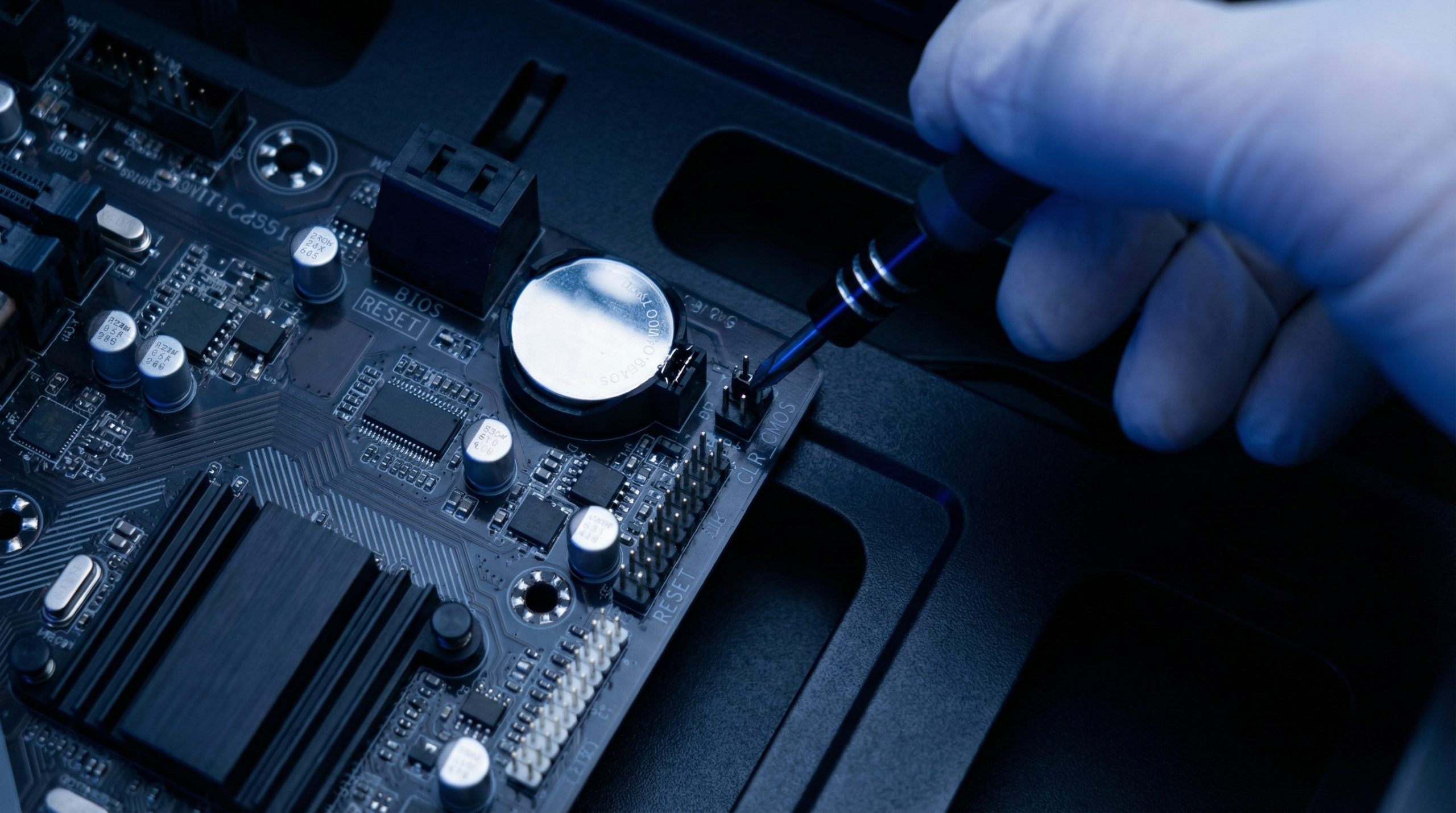
Jak użyć zworki do resetowania BIOS‑u (funkcja Clear CMOS / CLRTC) do przywrócenia ustawień fabrycznych płyty głównej, gdy komputer przestaje się uruchamiać po zmianach w konfiguracji? To krótki, praktyczny poradnik: gdzie znaleźć zworkę, jak poprawnie wykonać reset, jakie komunikaty zobaczysz po udanym czyszczeniu i jakie błędy po drodze najczęściej popełniają użytkownicy.
Kluczowe informacje:
- Temat: poradnik sprzętowy o wykorzystaniu zworki Clear CMOS do resetu BIOS/UEFI.
- Najważniejsze elementy: lokalizacja zworki przy baterii CMOS, różne warianty (3‑pin, 2‑pin), procedura krok po kroku, objawy poprawnego resetu i typowe pomyłki.
- Dla kogo: serwisanci, entuzjaści PC, osoby po nieudanym OC lub błędnej zmianie ustawień rozruchu.
- Ograniczenia: operacja musi być wykonywana przy odłączonym zasilaniu, a nie zawsze usuwa np. hasło BIOS‑u – to zależy od modelu płyty.
Moim zdaniem to świetny przykład „starego, dobrego” rozwiązania, które nadal powinien znać każdy, kto składa komputery lub bawi się w podkręcanie.
Kiedy reset BIOS‑u zworką ma sens
Po zresetowaniu BIOS‑u zworka przywraca domyślne ustawienia zapisane w pamięci CMOS, w której przechowywana jest konfiguracja BIOS/UEFI nawet po wyłączeniu komputera. To zazwyczaj rozwiązuje problemy powstałe po:
- zbyt agresywnym podkręcaniu procesora lub RAM,
- zmianach napięć i timingu pamięci,
- manipulowaniu kolejnością rozruchu, które uniemożliwia start systemu.
Warto zastosować Clear CMOS, gdy:
- komputer włącza się, ale nie ma obrazu,
- sprzęt wpada w pętlę restartów,
- system zawiesza się jeszcze przed wejściem do BIOS‑u.
Nie ma natomiast sensu „dla sportu” resetować BIOS‑u w działającej maszynie tylko po to, by „coś poprawić”, nie wiedząc, jakie będą konsekwencje.
Jak przygotować komputer do resetu Clear CMOS
Zanim dotkniesz zworki, musisz zadbać o bezpieczeństwo sprzętu:
- Wyłącz komputer i odłącz zasilanie – wyjmij kabel z gniazda; w laptopach i mini PC odłącz wszystkie zasilacze.
- Rozładuj resztkową energię – po odłączeniu zasilania przytrzymaj przycisk power przez około 5–10 sekund.
- Otwórz obudowę i zlokalizuj okolice baterii CMOS – najczęściej obok niej znajdziesz napisy typu CLR_CMOS, CLRTC, JBAT1 lub po prostu Clear CMOS.
W niektórych, nowszych płytach z tyłu panelu I/O znajduje się dodatkowy przycisk Clear CMOS, ale klasyczna zworka nadal jest obecna w bardzo wielu modelach.
Reset BIOS‑u zworką – krok po kroku
Na typowej płycie głównej zobaczysz 3 piny i małą nasadkę (zworkę) założoną na dwa z nich. Od sposobu ich zwierania zależy, czy konfiguracja zostanie wyczyszczona.
Najczęstszy scenariusz (3‑pin):
- Pozycja normalna: zworka na pinach 1–2.
- Reset: przełóż zworkę na piny 2–3 na około 10–15 sekund.
- Następnie odłóż ją z powrotem na piny 1–2.
Alternatywny wariant (2 piny bez założonej nasadki):
- reset wykonuje się przez zwarcie pinów na kilka sekund np. śrubokrętem – tylko wtedy, gdy producent wyraźnie to przewiduje w instrukcji.
W każdym przypadku absolutnie kluczowe jest, by całą operację wykonywać przy odłączonym zasilaniu – próba „przełączania” zworki na włączonym sprzęcie może realnie uszkodzić płytę główną.
Co powinno się wydarzyć po udanym resecie
Po poprawnym przeprowadzeniu procedury i ponownym podłączeniu zasilania komputer zwykle:
- uruchamia się nieco dłużej niż zwykle,
- wyświetla komunikat w stylu „CMOS cleared” lub prosi o wejście do BIOS‑u, aby skonfigurować podstawowe opcje.
Po pierwszym starcie koniecznie sprawdź:
- kolejność rozruchu (najczęściej chcesz, by na pierwszym miejscu był dysk SSD z systemem),
- profil pamięci XMP/EXPO, jeśli korzystasz z RAM‑u o wyższych taktowaniach,
- datę i godzinę, które po czyszczeniu pamięci CMOS często resetują się do wartości domyślnych.
Jeżeli problem wynikał z błędnej konfiguracji, to w tym momencie komputer zazwyczaj zaczyna działać normalnie.
Typowe błędy przy korzystaniu z zworki
Mimo że sama procedura jest prosta, w praktyce użytkownicy popełniają kilka powtarzalnych błędów:
- Zła zworka – część płyt ma kilka podobnych złącz; trzeba upewnić się po opisie na PCB, że to faktycznie Clear CMOS.
- Pozostawienie zworki w pozycji reset – jeśli po operacji nie wrócisz do pozycji „Normal”, komputer może w ogóle nie startować.
- Praca przy podłączonym zasilaniu – to najbardziej ryzykowna pomyłka, grożąca uszkodzeniem płyty.
- Założenie, że zawsze usunie hasło BIOS‑u – w wielu modelach hasło może być przechowywane w inny sposób i Clear CMOS go nie skasuje.
- Mylenie fizycznej zworki z przyciskiem Clear CMOS na tylnym panelu – to dwa różne sposoby osiągnięcia podobnego efektu, ale nie są zamienne w każdym scenariuszu.
Jeśli po prawidłowo wykonanych krokach komputer nadal zachowuje się tak samo, warto wykonać „plan B”: wyjąć baterię CMOS na 3–5 minut, włożyć ponownie i dopiero wtedy powtórzyć reset zworką.
Kiedy lepiej nie dotykać zworki
Reset Clear CMOS ma sens jako narzędzie naprawcze, a nie zabawa dla ciekawskich. Lepiej odpuścić, gdy:
- komputer działa stabilnie, a Ty nie masz jasnego celu technicznego,
- nie jesteś w stanie na 100% zidentyfikować zworki – wtedy bezpieczniej sięgnąć do instrukcji płyty głównej lub poprosić o pomoc kogoś bardziej doświadczonego.
Z mojego punktu widzenia to wciąż jedno z najbardziej opłacalnych „hacków serwisowych”: minuta pracy śrubokrętem potrafi przywrócić do życia konfigurację, która po nieudanym OC wygląda jak spalona.